
Tek PDF’te birleştirme
PDF, Word (.docx, .doc, .docm) ve resim (.jpg, .jpeg, .png) dosyaları istediğiniz sırayla tek bir PDF dosyasında toplanır.
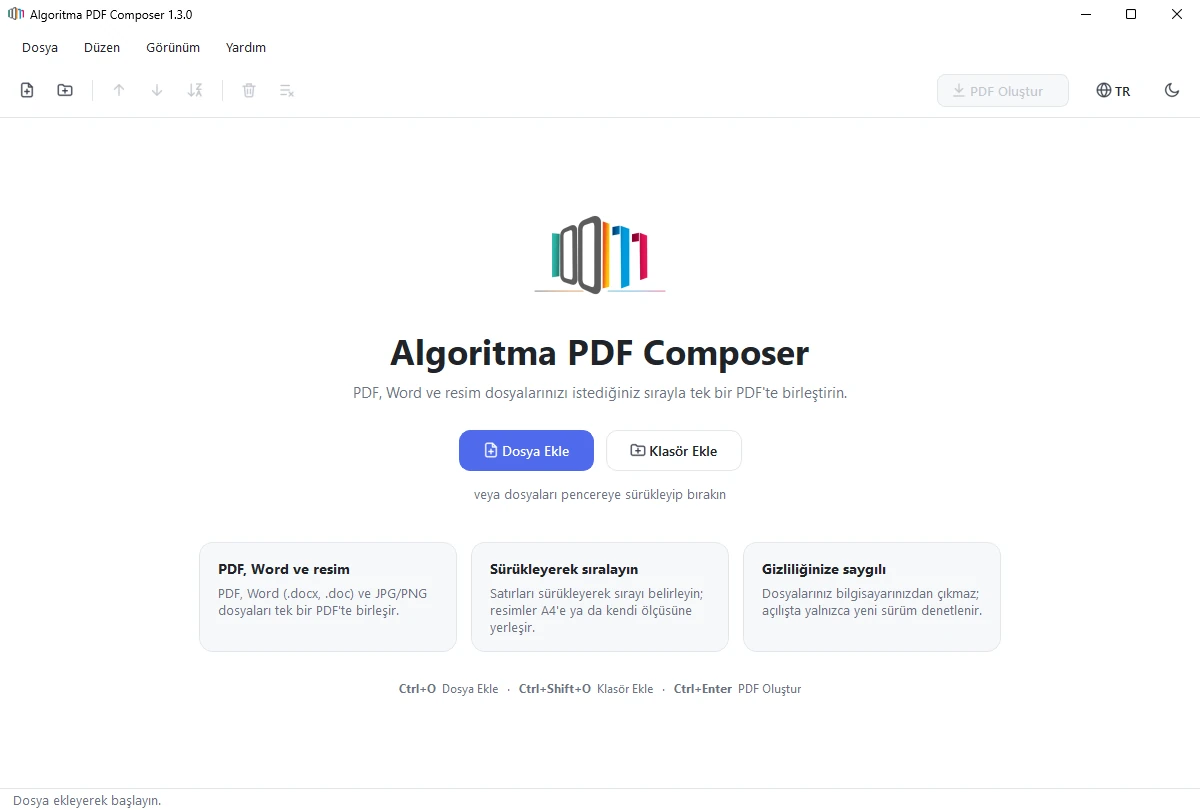
Algoritma PDF Composer; PDF, Word ve JPG/PNG dosyalarınızı seçtiğiniz sırayla tek bir PDF’te birleştiren, ücretsiz ve kurulum gerektirmeyen bir Windows uygulamasıdır. Dosyaları pencereye sürükleyin, sırasını belirleyin; dosyalarınız bilgisayarınızdan çıkmaz.
NEDEN
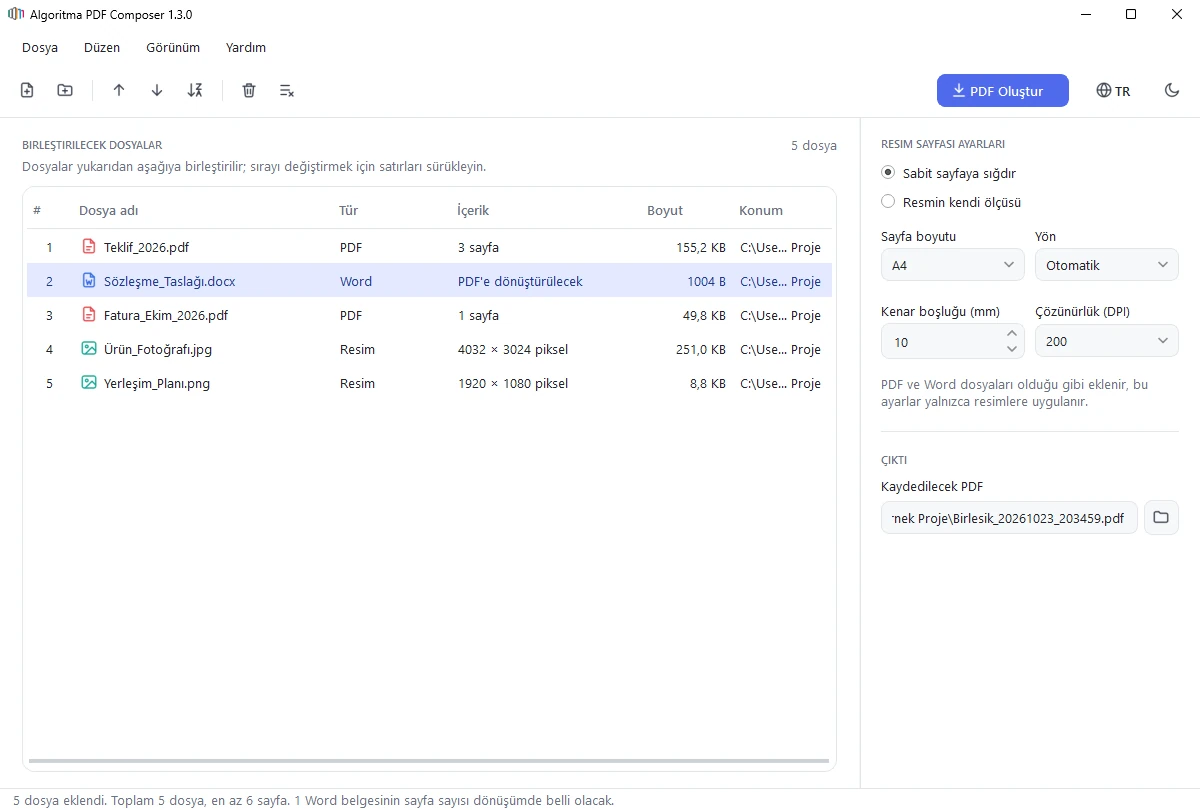
Teklif, sözleşme, fatura ve fotoğraflardan oluşan bir dosya setini tek bir PDF hâlinde göndermek çoğu zaman birkaç farklı program ve çevrim içi araç gerektirir. Algoritma PDF Composer bu işi tek pencerede ve tamamen bilgisayarınızda yapar: dosyaları pencereye sürükleyin, sırasını satırları sürükleyerek belirleyin, “PDF Oluştur” düğmesine basın.
Word belgeleri birleştirme sırasında otomatik olarak PDF’e çevrilir; sayfa düzeni, yazı tipleri ve Türkçe karakterler korunur. Fotoğraf ve görseller A4 ya da seçtiğiniz kâğıt boyutuna ortalanarak yerleştirilir veya kendi ölçüsünde sayfa olur. Açık ve koyu temalı modern arayüzü Windows’un görünüm ayarına uyar. Uygulama kurulum gerektirmez ve dosyalarınızı hiçbir yere göndermez.
ÖZELLİKLER
PDF, Word (.docx, .doc, .docm) ve resim (.jpg, .jpeg, .png) dosyaları istediğiniz sırayla tek bir PDF dosyasında toplanır.
Dosya ve klasörleri pencereye sürükleyerek ekleyin; sırayı satırları sürükleyerek değiştirin. Klasör eklendiğinde içindeki uygun dosyalar alt klasörleriyle birlikte listeye girer.
Dosyaları yukarı / aşağı taşıyın, ada göre sıralayın, listeden çıkarın.
Word belgeleri bilgisayardaki Microsoft Word ya da LibreOffice ile PDF’e çevrilir; biçim ve Türkçe karakterler bozulmaz.
A3, A4, A5, Letter ve Legal kâğıt; dikey, yatay ya da otomatik yön; ayarlanabilir kenar boşluğu ve çözünürlük. İstenirse resim kendi ölçüsünde sayfa olur; telefon fotoğraflarının yönü otomatik düzeltilir.
Listede her dosyanın türü, sayfa sayısı ya da piksel ölçüsü, boyutu ve konumu görünür.
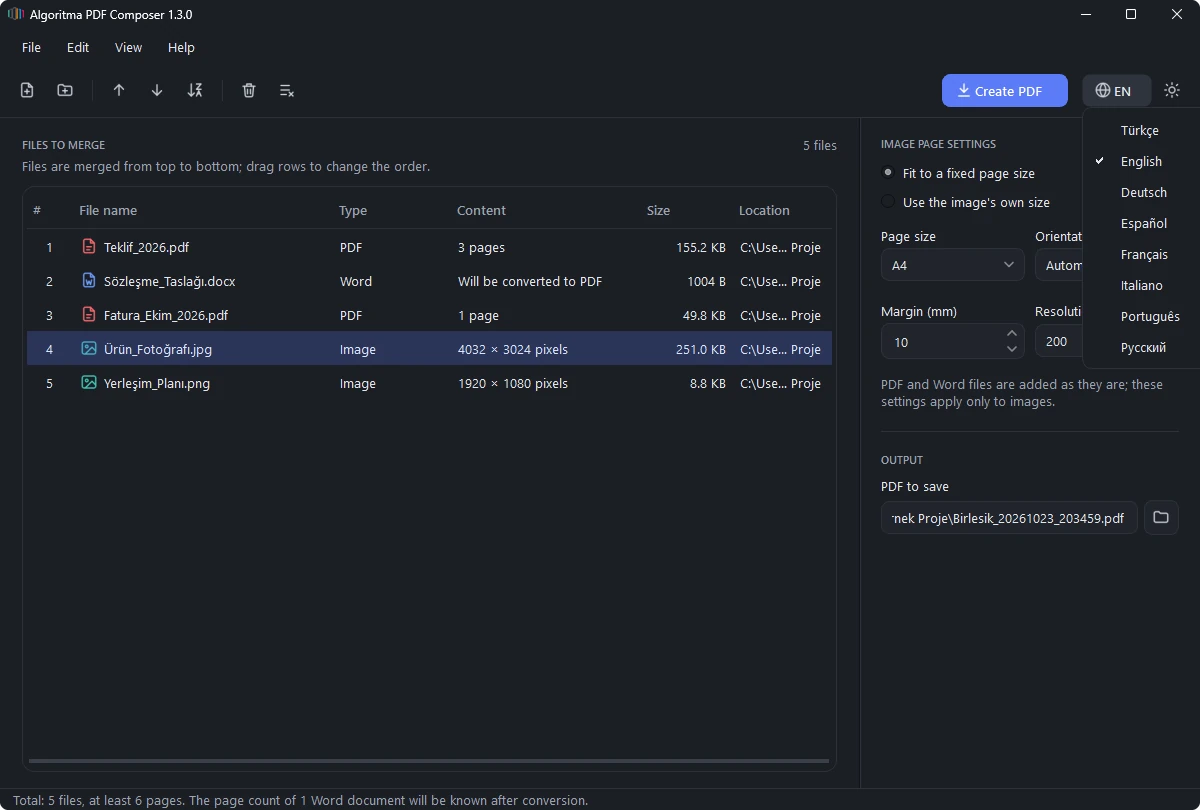
Türkçe, İngilizce, Almanca, İspanyolca, Fransızca, İtalyanca, Portekizce ve Rusça. Uygulama Windows’un diliyle açılır; dil, araç çubuğunun sağındaki dünya simgeli düğmeden anında değişir.
Windows 11 görünümüyle uyumlu modern arayüz; tema Windows’un ayarını izler ya da tek tıkla değiştirilir.
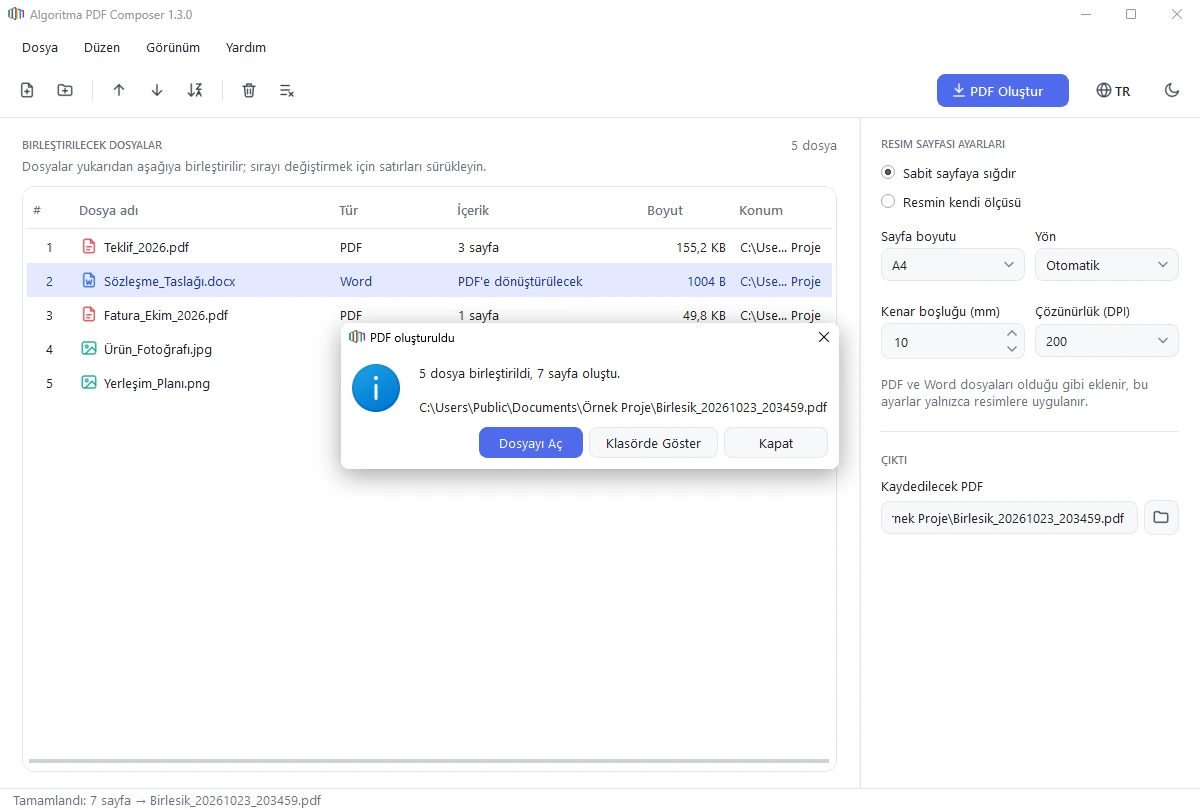
Okunamayan ya da şifreli dosyalar işlemi durdurmaz; atlanır ve sonunda raporlanır. Oluşan PDF’i açılan pencereden tek tıkla açabilir ya da klasöründe gösterebilirsiniz.
Uygulama açılışta yeni sürüm olup olmadığını denetler; varsa araç çubuğunda “Güncellemesi var” yazar ve tek tıkla indirme sayfasını açar. Hiçbir şey kendiliğinden indirilmez; internet yoksa denetim sessizce atlanır.
Tek bir .exe dosyası (isterseniz klasör sürümü); indirip çalıştırmanız yeterli. USB bellekten de çalışır.
İleri kullanıcılar arayüzü açmadan toplu birleştirme yapabilir.
NASIL KULLANILIR
| Tür | Uzantılar | Not |
|---|---|---|
.pdf | Sayfalar olduğu gibi eklenir | |
| Word | .docx, .doc, .docm | Microsoft Word ya da LibreOffice gerekir |
| Resim | .jpg, .jpeg, .png | Her resim bir sayfa olur |
EKRAN GÖRÜNTÜLERİ
GİZLİLİK
Bütün işlemler bilgisayarınızda yapılır; dosyalarınız hiçbir sunucuya gönderilmez.
Açılışta yalnız uygulama kimliği ve sürüm numarası algoritmayazilim.com’a gönderilir; yeni sürüm varsa araç çubuğunda bildirilir. İnternet yoksa denetim atlanır ve uygulama sorunsuz çalışır.
Kişisel veri ya da kullanım istatistiği gönderilmez; lisans ya da etkinleştirme denetimi yoktur. Dil, tema, pencere boyutu ve son kullanılan klasör yalnız bilgisayarınızda saklanır.
İndirme sayfasında kişisel bilgi istenmez; indirme sayacında koşul onayı ve IP adresi tutulmaz.
Algoritma PDF Composer ücretsizdir ve “olduğu gibi” sunulur. Yazılımın kullanımı sırasında veya sonrasında bilgisayarınızda, diğer yazılımlarınızda ya da dosyalarınızda oluşabilecek donanım, yazılım ve veri sorunlarından Algoritma Reklam İletişim Bilgisayar Eğitim San. ve Tic. Ltd. Şti. sorumlu değildir. Kullanmadan önce önemli dosyalarınızı yedeklemenizi öneririz. Yazılımı üçüncü kişilerle paylaşamazsınız; başkalarına bu sayfanın adresini iletebilirsiniz.
Algoritma PDF Composer dijital imzalı değildir; bu nedenle Windows ilk çalıştırmada “Windows bilgisayarınızı korudu” uyarısını gösterebilir. Uygulamayı açmak için Ek bilgi → Yine de çalıştır adımlarını izleyin. Dosyalarınız hiçbir yere gönderilmez.
SHA-256 (.exe): 06b0b751514e77c629dd5af2e2cee26defb15a2176a8e39105618b4af2f0a044
SHA-256 (.zip): c40a08295596d33e45974c771e3e1cad2af4e94f774369806362aef05332817f
Üçüncü taraf lisansları
İndirdiğiniz dosyanın bizim yayımladığımız dosyayla birebir aynı olduğunu kontrol etmek için dosyanın bulunduğu klasörde PowerShell’i açıp şu komutu çalıştırın:
Get-FileHash .\Algoritma_PDF_Composer.exe
Get-FileHash .\Algoritma_PDF_Composer_1.3.0_klasor.zip
Çıkan Hash değeri bu sayfadaki SHA-256 değeriyle aynı olmalıdır. Farklıysa dosyayı çalıştırmayın ve yalnız bu sayfadan yeniden indirin.
Algoritma_PDF_Composer.exe (28,3 MB)Algoritma_PDF_Composer_1.3.0_klasor.zip (28,3 MB)06b0b751514e77c629dd5af2e2cee26defb15a2176a8e39105618b4af2f0a044c40a08295596d33e45974c771e3e1cad2af4e94f774369806362aef05332817fHayır, Algoritma PDF Composer ücretsizdir. İndirmeden önce Kullanım Koşulları’nı kabul etmeniz yeterlidir.
Lütfen dosyanın kendisini paylaşmayın; bunun yerine bu sayfanın adresini iletin. Uygulamayı kullanmak isteyen herkes Kullanım Koşulları’nı kabul ederek bu sayfadan indirmelidir. Kurumunuz adına indirdiyseniz uygulamayı kurum çalışanlarının kullanımı için kurumunuzun bilgisayarlarında çalıştırabilirsiniz.
Hayır. Tek dosya sürümü (.exe) doğrudan çalışır; ilk açılış, uygulama kendini hazırladığı için birkaç saniye sürebilir. Klasör sürümünde zip’i bir klasöre çıkarıp içindeki .exe’yi çalıştırmanız yeterlidir.
İkisi aynı uygulamadır ve çoğu kullanıcı için tek dosya (.exe) sürümü önerilir. Klasör sürümünde Qt ve PySide6 kitaplıkları ayrı dosyalar hâlinde durur; LGPL-3.0 lisansı gereği bu kitaplıkları kendi değiştirdiği sürümlerle kullanmak isteyenler için sunulur. Açılışta dosyaları geçici klasöre açmadığı için daha hızlı da başlar. Zip içindeki LGPL_OKUBENI.txt dosyası ayrıntıları anlatır.
Hayır. Birleştirme tamamen bilgisayarınızda yapılır ve dosyalarınız hiçbir sunucuya gönderilmez. İnternet varsa uygulama açılışta yalnız yeni sürüm olup olmadığını denetler (uygulama kimliği ve sürüm numarası gönderilir); yeni sürüm varsa araç çubuğunda “Güncellemesi var” yazar ve tıklayınca indirme sayfası açılır. Hiçbir şey kendiliğinden indirilmez; internet yoksa denetim sessizce atlanır.
Evet. PDF ve resim dosyaları her zaman birleştirilir. Word belgelerini de çevirmek isterseniz ücretsiz LibreOffice’i kurmanız yeterlidir.
Yalnız düzenleme kısıtlaması olan PDF’ler birleştirilir. Açılış parolası olan dosyalar atlanır ve işlem sonunda hangi dosyaların atlandığı bildirilir.
Evet. Uygulama dijital imzalı olmadığı için Windows SmartScreen yayıncıyı “Bilinmeyen yayımcı” olarak gösterir ve ilk çalıştırmada bu uyarıyı verir. Uyarı uygulamada bir sorun bulunduğu anlamına gelmez. Ek bilgi bağlantısına, ardından Yine de çalıştır düğmesine tıklayın. Dosyanın bizim yayımladığımız dosya olduğunu “Dosyayı doğrulama” adımlarıyla kontrol edebilirsiniz.
Yeni yayımlanan ve henüz çok indirilmemiş dosyalarda tarayıcılar bu uyarıyı gösterir. Microsoft Edge’de indirme listesinde dosyanın yanındaki … menüsünden Sakla’yı, ardından gerekirse Yine de sakla’yı seçin. Diğer tarayıcılarda da benzer Sakla / Yine de indir seçeneği bulunur.
Araç çubuğunun sağındaki dünya simgeli dil düğmesinden istediğiniz dili seçin. Seçiminiz bir sonraki açılışta da kullanılır.
Tek dosya sürümünde Algoritma_PDF_Composer.exe dosyasını, klasör sürümünde zip’ten çıkardığınız klasörün tamamını silmeniz yeterlidir. Tercihleriniz %APPDATA%\Algoritma PDF Composer klasöründe tutulur; dilerseniz bu klasörü de silebilirsiniz.
Microsoft, Windows ve Word, Microsoft Corporation’ın ABD ve/veya diğer ülkelerdeki ticari markalarıdır. LibreOffice, The Document Foundation’ın ticari markasıdır. Algoritma PDF Composer bu kuruluşlarla bağlantılı değildir ve onlar tarafından onaylanmamıştır. Uygulama açık kaynaklı bileşenler içerir; lisans bildirimleri için Üçüncü Taraf Lisansları. Yazılım “olduğu gibi” sunulur ve kullanımı Kullanım Koşulları’na tabidir.